Showing posts with label IT. Show all posts

24/01/2012

Login Multiple Facebook Accounts On Firefox Without Add-ons

If you have more than one Facebook account, you might have tried lo login into them at same time. Yes, I am talking about way to login multiple Facebook accounts simultaneously. If you are using Mozilla Firefox, you can easily do it.

.

Login Multiple Facebook Accounts On Firefox
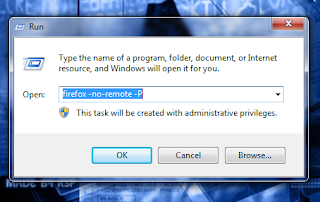
STEP 1: On Windows click Start > Run then type firefox -no-remote -P
STEP 2: Create an extra profile by using the Create Profile wizard, and make sure that each profile has a distinct name. You’ll also want to leave the “Don’t ask at startup” box checked.
STEP 3: Select your profile then click start ..to login multiple select another profile

Now you’re ready to launch Firefox with the -no-remote switch. The trick is that you need to select your second profile when you launch your second instance.
So start Firefox as normal, then launch a second browser.

Happy Facebooking!
READ MORE - Login Multiple Facebook Accounts On Firefox Without Add-ons

17/01/2011

Install fonts in Windows 7


 Download here package of 1000 Windows 7 fonts, but you don’t know how to install them?
how to install fonts in windows 7
This is a tutorial that will explain you how to install new fonts in Windows 7 manually or automatically and how you can install fonts without the need to have them in your Windows fonts folder (sounds impossible, but it’s not).

Important: This is a tutorial for beginners who don’t know how to install fonts, skip this part if you want to find out how to install fonts using a shortcut.
Installing fonts is very easy. All you have to do is to copy them into your Windows font folder. For most people this won’t be a problem, but for beginners this might become a tough job.

Installing fonts manually (one by one)

1. Extract the fonts to a folder on your drive.
2. Double-click on every font that you want to install
3. Click on “Install”:
How to install fonts manually

Mass-Install fonts in Windows 7

Shortcuts that we will use:
STRG + A = Select ALL
STRG + C = Copy
STRG + V = Paste
1. Extract your fonts and select them all (STRG + A), then copy them into your clipboard (STRG + C)
2. Open up the Windows Explorer (Windows key + E)
3. Goto the partition C: or wherever you installed Windows and double-click on “Windows”
4. Now look for a folder “Fonts” with a little icon, double-click on it again.
5. Paste all your fonts into this folder via STRG + V:
Windows 7 fonts folder
Windows should now auto-install all of the fonts that you copied into your clipboard.
That’s how it will look like:
Installing Windows 7 Fonts Progress

Installing fonts using a shortcut (advanced)

Let’s say your partition C: is running out of space and you don’t have any room for new fonts, but you have another partition that still has plenty of room. How would you now install your fonts without the need to copy them all into your Windows fonts folder?
Luckily, there’s a simple trick that you can use to do that!
When you are inside your Windows fonts folder, click on “fonts settings”. You can also access it via the control panel.
Next, make sure that the option “Allow fonts to be installed using a shortcut” is checked:
allow fonts to be installed using a shortcut
Now, double-click on a font. You will notice a new option “Use shortcut”:
installing fonts using a shortcut
If this option is checked, it won’t copy the font into your Windows font folder, instead it will create a symbolic link to your Windows folder. Sidenote: Should you remove the font your link will be broken and you can no longer use the font in Windows 7.

Credit : windows7themes.net
READ MORE - Install fonts in Windows 7

01/01/2011

Missing operating system: Windows 7

After starting my PC today, I was staring at a little message on my screen: Missing operating system. At first I was a little bit shocked, but of course I knew that this only means that either my disk has some small disk errors or my master boot record  is damaged.
Missing Operating System: Windows 7

Unfortunately, the solution is not 42, so let’s find out what we can do about it!

Run chkdsk to repair disk errors

First of all, don’t panic! If you panic and do things without thinking about consequences, you might damage your system and lose data. The solution to this problem is usually very simple. Your hard drive might have disk errors, therefore you are not able to start your system. This often happens when you restart your PC during a boot-up secquence while it’s loading safe-mode for example.

1. Find your Windows 7 DVD.
2. Start your PC, insert your Windows 7 DVD and hit a key when you are asked to (to boot from DVD). It is possible that you have to change the boot order in your BIOS to boot from DVD.
3. Follow the instructions on the screen, but don’t install Windows 7, instead click on “Repair your computer“:
Windows 7 Repair your computer
The installer will now search for Windows installations on your PC and list them all. Select your Windows 7 installation and click on next.
Windows 7 System Recovery Options
Select Operating System
4. Open the command prompt.
Windows 7 System Recovery Command Prompt
Attention: Do NOT click on “System Restore” or “System Image Recovery”. If you try to restore/recover your system that way, you might damage your Windows 7 installation irreversibly.
5.You will probably be in a folder X:\sources\ . Don’t worry, if your partitions are still there you can run a chkdsk on them.

Run a chkdsk for your main partition (e.g. C:), to do that enter:
chkdsk c: /f/r
/f /r will both fix errors and recover lost data.
/f will only fix errors on your disk
/r will only recover lost data
This will, in most cases, repair your disk errors and you will be able to start Windows 7 again.

Windows 7 Bootrec.exe – Repair MBR

While you’re at it, you also might want to repair and fix your MBR (Master Boot Record), add a new boot sector and scan your disk for Windows 7 installations.
/fixmbr
This will create a new Master Boot Record, but will not overwrite your exisiting partition table.
/fixboot
This will add a new boot sector. If you boot sector is damaged you might not be able to start your system.
/rebuildbcd
Scans your disk for Windows-7 compatible installations, needed to repair your Windows 7 installation.
READ MORE - Missing operating system: Windows 7

16/02/2009

setting gprs indosat

Buat yang belum tahu aja nih...sekalian untuk referensi saia untuk setting GPRS indosat kliatannya sudah berubah, coba dengan setting ini:

Connection Name: bebas misal gprs-indosat
Data Bearer: Packet data
Access Point Name: indosatgprs
Username: indosat
Prompt Password: No
Password: indosat
Authentication: Normal
Homepage: http://wap.indosat.com

untuk advance settingnya

Network type: IPv4
Phone IP address: Automatic
DNS address: Automatic
Proxy server address: 10.19.19.19 (boleh juga dikosongin, tanpa proxy)
Proxy port number: 8080 (kalau proxy server address kosong, sebaiknya proxy port number juga dikosongin)


READ MORE - setting gprs indosat

FreeSofware nokia 6120c

Software-Software Gratis Untuk Nokia 6120 Classic (Symbian S60 3rd edition)

Nokia 6120 Classic adalah HP Nokia yang ber OS Symbian v9.2, S60 rel 3.1. Banyak aplikasi yang bisa kita cari di Internet untuk mengoptimalkan fungsi handphone ini. Ada dua tipe aplikasi yang bisa kita install :
Aplikasi Java (J2ME), bisa dicari di http://www.getjar.com atau cari di google dengan subject J2ME
Aplikasi ini biasanya bisa dijalankan di device-device yang sudah support Java. Biasanya aplikasi Java tidak se kompleks aplikasi Symbian. Karena biasanya hanya terdiri dari 1 file *.JAR sehingga punya keterbatasan dalam mengakses symbian system
Untuk diinstall di Nokia 6120 coba install dari file JADnya,
Aplikasi Symbian, installer aplikasi ini biasanya berextention SIS atau SISX, bisa dicari di internet, atau kalau mau yang free bisa cari di http://www.freeware-symbian.com. Atau bisa juga ke alamat http://www.s60.com/life
Aplikasi Symbian tentu hanya bisa diinstall di device yang ber OS Symbian, biasanya fiturnya lebih lengkap dan lebih kompleks, termasuk bisa mengakses symbian system
File installer Symbian biasanya berextention SIS atau SISX, bisa diinstall dari PC Suite atau langsung download dari internet.
Opera Mini 4
Setiap saya mempunyai HP baru baik yang sudah symbian maupun belum, saya selalu mempersenjatai HP saya dengan aplikasi ini. Aplikasi Opera Mini merupakan aplikasi Java (j2ME) yang dipakai untuk browsing internet. Menariknya adalah software ini bisa menampilkan (baca render) html dengan cukup sempurna. Walaupun belakangan ini HP-HP terkini juga sudah memiliki fitur ini. Selain Gratis, fitur Opera Mini 4 cukup banyak. Dijamin dengan browsing internet melalui Opera Mini 4 ini akan lebih menghemat pulsa (jika hitungan pulsanya adalah volume base) karena Opera Mini 4 ini dilengkapi dengan kompresi data yang menjamin bahwa data yang didownload akan lebih kecil sehingga akan lebih cepat dan hemat. Cukup sempurna menampilkan web tersebut walaupun dalam format yang mini.
Untuk mendapatkan aplikasi ini silahkan diunduh di alamat http://mini.opera.com/download.
OggPlay

Bagi pengguna Nokia 6120Classic, mungkin pernah merasa bahwa aplikasi Music Player bawaan Nokia kadang kedodoran menscan file-file MP3, WMA, dll di MicroSD dengan kapasitas besar dan seolah-olah menjadi hang dan tidak tahu kapan akan selesai. Cobalah aplikasi OggPlay, OggPlay akan mencari file-file yang compatible dengan cepat dan progressnya bisa terlihat, Jauh lebih cepat daripada Media Playernya Nokia. Selain itu proses pencarian file-file audio bisa sesuai kebutuhan kita, bisa kita barusaja menambahkan file MP3, maka
kita bisa Search Ne File, dan OggPlay akan meregister MP3 kita ke dalam library OggPlay. Selain itu OggPlay akan secara otomatis mengelompokkan berdasarkan : Title, Album, Sub Folder, File, PlayList seperti pada Media Player Nokia. Kalau mau download aplikasi OggPlay tinggal serach aja di Google dengan Keyword 'OggPlay Download', atau salah satau alamat downloadnya bisa di alamat : http://sourceforge.net/projects/symbianoggplay
Y-Browser
Nokia 6120 Classic sebenarnya sudah dilengkapi dengan file manager yang dapat di akses dari Menu -> Setting -> Data Manager -> File Manager. Tapi terkadang aplikasi ini tidak bisa melihat secara detail isi dari HP kita (baik internal, Rom maupun MicroSDnya). Keterbatasan lain adalah akses datanya yang lambat terutama untuk ukuran MicroSD yang penuh dengan file-file. Aplikasi Y-Browser adalah salah satu aplikasi Symbian yang gratis yang bisa dipakai seperti halnya file manager. Selain ada plugin untuk Zip file (bisa membuka ZIP) Y-Browser juga dilengkapi dengan image viewer dan text viewer, sehingga kalau ada file dengan tipe-tipe tersebut bisa langsung dibuka. Untuk mengunduh aplikasi Y-Browser ini silahkan browse ke alamat : http://www.drjukka.com/YBrowser.html.
Google Map
Google Earth, Google Map dan WIkimapia, mungkin sudah sering kita pakai di platform Windows. Ternyata Google sudah mengeluarkan veri symbian khusus untuk Symbian S60. Sebelumnya memang Google sudah membuat aplikasi ini versi Java (J2ME) yang bisa jalan di berbagai HP yang sudah support Java, sayangnya memang kurang stabil (aplikasi J2ME nya bisa dicari di http://www.getjar.com) Untuk mengunduh aplikasi Google Maps Mobile ini bisa browse ke alamat Http://www.google.com/gmm. disitu bisa diunduh aplikasi Google Map dalam berbagai platform : Windows Mobile, Symbian, Palm (prc) dan Symbian.
Aplikasi Google Maps Mobile ini adalah aplikasi yang haus bandwidth, karena akan reload gambar/image melalui internet seperti halnya Google Earth, Jadi aplikasi ini tidak akan jalan kalau HP belum bisa internet. Cukup detail seperti yang kita bisa lihat di Google Earth di PC. Untuk lebih detail tentang aplikasi ini silahkan buka alamat All About Symbian. Hebatnya aplikasi ini bisa menunjukkan lokasi dimana kita berada, walaupun HP kita belum support GPS, disini aplikasi hanya posisi dari BTS yang terkait sehingga dipastikan HP sedang dalam range sekian ratus meter dari BTS. Untuk mendapatkan aplikasi ini silahkan kunjungi alamat http://www.google.com/mobile/default/maps/index.html

Nokia MAP
Google Maps Mobile sebenartnya bisa juga menampilkan MAP (peta) tetapi peta Google Map untuk Indonesia tidaklah lengkap. Hanya jalan-jalan besar saja yang ada, sehingga tidak cukup membantu untuk mencari lokasi tertentu. Aplikasi Nokia Map adalah aplikasi Symbian yang petanya cukup lengkap dan detail untuk Indonesia (khususnya kota-kota besarnya), hal ini mungkin karena Nokia melihat pangsa pasar Nokia di Indonesia cukup besar, sehingga aplikasi Nokia Map ini bisa menjadi daya tersendiri untuk pengguna HP di Indonesia. Nokia Maps memungkinkan dijalankan secara online (butuh koneksi ke internet) seperti Google Maps, dan juga bisa dijalanan secara offline, artinya kita butuh mendownload peta dan menyimpanya di device kita, sehingga saat menggunak
anya kita tidak perlu konek ke internet (hemat bandwidth, hemat pulsa, hemat uang). Aplikasi untuk download mapnya bisa download di alamat http://www.nokia-asia.com/A4630202

EmTube

Aplikasi digunakan untuk mencari dan membuka file-file dari situs http://www.youtube.com. File YouTibe berextention FLV (FlashVideo) dan biadanya bisa langsung di play dalam lingkungan Browser di PC. Tapi kebanyakan browser di HP belum mendukung untuk membuka atau mendownload file FLV ini. Aplikasi EmTube selain
bisa membuka file FLV juga bisa digunakan untuk mencari file FLV layaknya kalau kita membuka website YouTube. File yang sudah ketemu dapat dibuka langsung atau didownload untuk disimpan di HP (tentu perlu waktu untuk mendownload atau membuka karena file FLV adalah file video yang ukuranya cukup besar). Pada saat dibuka pun ada option untuk membuka dalam modus full screen atau tidak. Untuk mengunduh aplikasi EmTube bisa cari di Google atau langsung ke alamat http://www.symbian-freeware.com/get-emtube.html.
Screenshot
Aplikasi ini dipakai kalau kita mau memindahkan tampilan di HP SYmbian kita ke PC. Gambar-gambar di halaman ini semua diambil menggunakan aplikasi ScreenShot yang freeware ini. Silahkan download aplikasinya di alamat http://sourceforge.net/project/showfiles.php?group_id=189987.
Slick (Instant Messenger Symbian)
Untuk yang sering chating menggunakan Yahoo Messenger atau ICQ atau GTalk dll, bisa coba software ini. Cukup bagus karena disamping bisa mengetahui berapa data (KB) yang sudah dipakai, bisa juga untuk berkirim gambar/foto atau file seperti layaknya messenger di PC. Kalau mau coba silahkan download aplikasinya di http://lonelycatgames.com/?product=slick&app=download&device=slick_symbian_lcg_0_43.zip


READ MORE - FreeSofware nokia 6120c

26/12/2008

Indosat phreaking

Mengubah SMS center INDOSAT
Mungkin beberapa rekan sudah tau tentang teknik mengubah SMS Center Indosat dengan menggunakan program kecil smsc seeker buatan anak Indonesia, konon dalam setahun yang lalu software ini sempat ngetrent dan mungkin karena saat ini operator sudah banyak mengalami kemajuan, maka software kecil ini juga mengalami kesusahan dalam mencari nomer yang sedang error. Tapi seiring dengan majunya teknologi 3G saat ini ternyata kebutuhan sms masih menjadi kebutuhan dasar banyak orang.
Download dan gunakan software ini untuk mencari smsc Indosat dan dapatkan akses GRATIS bersms ria tanpa batas dengan kartu Indosat. Jangan lupa untuk berbagi kalau sudah dapat akses gratisannya
nih program nya :
monggoh diunduh
..disini..
besambung..(mode: ngakak)

APA SMSC SEEKERZ ITU?

SmsC Seekerz adalah sebuah software untuk mencari pusat pesan sebuah operator. Simplenya, seeking = cari, hampir sama dengan searching, SMSC = SMS Center, contoh SMSC adalah +62816124 untuk Mentari & Matrix. Untuk Mentari, jika nomor SMSC ini diganti ke nomor lain (selain Indosat) yang bisa digunakan, maka kita tidak dikenakan biaya untuk mengirim SMS, nah tujuan SMSC-Seeking adalah melakukan scanning untuk mendapatkan nomor SMSC yang bisa dipakai, kebanyakan nomor SMSC yang bisa dipake itu nomor operator lain (dalam maupun luar negeri) yang sengaja atau tidak sengaja terbuka sehingga bisa dipake. Di sini yang kita bahas adalah Mentari, IM3 (hanya di beberapa daerah aja), atau kartu luar negeri yang roaming di Indonesia aja, soalnya pake SMSC non-standard di kartu macam Simpati & Kartu As, kebanyakan tetep bayar koq, bahkan kadang kena "denda" di Simpati/Kartu As , apalagi Bebas/Jempol 100% ga bisa

BAGAIMANA MEMULAINYA?

Untuk memulai menggunakan SMSC Seekerz ini ada beberapa hal yang wajib anda persiapkan yaitu:
1.Hp lengkap dengan kartunya (direkomendasikan menggunakan operator Indosat Mentari)
2.Software SMSC Seekerz (anda harus meng unzipnya dulu - jika tidak bisa diunzip berarti anda perlu mendownload winzip terlebih dahulu,downloadnya di www.winzip.com)
3.Instalasi Java Runtime (J2SE JRE) agar software ini bisa berjalan di komputer anda,jika anda belum memiliki silahkan download di http://java.sun.com
4.Sediakan kabel data atau akses bluetooth untuk aktifitas seeking ini
5.Sebaiknya gunakan hape yang direkomendasikan oleh pembuat softwarenya tetapi beberapa hape yang pernah saya tes seperti N6600,N3650, N3660, N6100, N6610,SE 750i dan Siemens C55 juga bisa bekerja dengan baik

STEP BY STEPNYA

1.Setelah semuanya tersedia dan siap dipakai pertama-tama anda harus menyokkan kabel data ke hp anda atau jika anda menggunakan akses bluetooth jangan lupa bluetooth anda diaktifkan
2.Aktifkan Software SmsC Seekerz dengan double klik Launcer pada logo berwarna merah putih
3.Setelah jalan sekarang anda perlu memasukkan prefik dengan cara menload daftar pusat pesan yaiti pilih menu File => Load
4.Pilih salah satu smsc yang tersedia dan cocokkan dengan http://www.gsmworld.com/roaming/gsminfo/roa_idsa.shtml apakah smsc tersebut ada kerjasama dengan indosat. Tidak semua prefix layak di-seek, karena yang bisa di-seek hanyalah prefix yang berasal dari operator yang punya kerjasama international roaming dengan GSM network yang kita pake. Contoh aja prefix +29... seek ampe mampus juga kagak bakalan nemu SMSC, karena Indosat tidak ada kerjasama international roaming dengan operator Greenland, klo pun ada SMSC di +29, secara teori & praktek tidak akan bisa dipakai dari network Indosat, klo dari network laen mungkin bisa, misalnya network O2 UK (karena ada kerjasama). Jadi, selama kita seek pakai network Indosat, kita ga akan seek +29, lain halnya klo kita di Inggris sana dan seek pake network O2 UK, kita bakal seek +29 juga
5.Klo seek coba2 bole aja, tapi jangan ngawur, tetap berdasar prefix yang ada di SMSC.txt. Misalnya: Seek +1234567xxx, ini jelas ngawur, tidak ada prefix itu di SMSC.txt. Misal lagi: +639180000xxx, ini benar karena prefix ini ada di SMSC.txt, sebagai catatan, SMSC.txt itu adalah kumpulan SMSC yang pernah bisa, SMSC resmi, dan SMSC yang diketahui (dari SMSC Details di SMS).
6.Pada box Smsc prototype gunakan wild card untuk menghasilkan SMSC yang akurat misalnya kita seek +6281x00000x maka ini akan menghasilkan 100 Smsc atau contoh lain +6391z0000z0z maka akan menggenerate 1000 smsc
7.Jangan dicentang pada mode alternatif jika sampai petunjuk nomer 6 masih bingung
8.Semua hasil pencarian nanti diletakkan di Notes Area pastikan batrai hpnya kuat sehingga tidak menyala signal low bat
9.Pada menu setting biarkan apa adanya kecuali pada bagian recipient gantilah dengan nomer yang dibuat uji coba pengiriman,bagian option 1 pada "serial port to use" pilihlah port yang sesuai dengan setting yang dipakai saat penggunaan kabel data,infrared dan atau bluetooth
10.Klik start pada kotak testlist dan software smsc akan mencari port pusat pesan operator yang terbuka

LEBIH LANJUT TENTANG SMSC

Software ini hanyalah software kecil hasil uji coba dan keisengan belaka,karenanya untuk memaksimalkan software ini anda harus melakukan sedikit improvisasi agar membawa hasil yang maksimal. Saran saya jangan gunakan kartu selain mentari dan Im3 karena akan tetap di charge oleh operatornya dan bahkan kena "denda" seperti yang saya sebutkan sebelumnya. untuk anda yang belum pernah mendownload software ini bisa langsung mendapatkannya di komunitas cyberphreaking dengan klik menu File pilih SmsC Seekerz di yahoo group. Untuk memudahkan pencarian ada sedikit bocoran yaitu pada smsc +91 terjadi banyak hole yang mungkin bisa di seek jadi jika gagal dalam pencarian sebaiknya dicoba lagi lain waktu.
lol! lol!

READ MORE - Indosat phreaking

03/03/2008

mempercantik tampilan flasdisk

Mengubah dan mempercantik tampilan Flashdisk
Di postingan terdahulu sudah dijelaskan bagaimana cara merawat flashdisk agar tetap awet..
Kali ini kita akan mencoba mengubah tampilan desktop pada flashdisk agar menjadilebih menarik dilihat..caranya cukup mudah..siapkan sebuah flashdisk..bebas mau merek atau ukuran apa karena tidak ada pengaruh sama sekali..yang kedua siapkan sebuah foto boleh foto kamu sendiri,foto keluarga,ataupun foto si Doi...
ubah nama foto(Rename).Terserah mau pake nama apa boleh Fotoku,foto pacarku dsb..dalam praktek kali ini saya gunakan nama Desktop..


Semua bahan sudah dikumpulkan dan kita siap untuk mulai beraksi..Hehehehe...
1.Buka Notepad...bisa gak buka notepad?ok deh kalo belum bisa tinggal klik aja Start-Notepad atau bisa juga klik start-accecories-Notepad..
2.jika Notepad sudah dibuka..salin script berikut

[ExtShellFolder]
{BE098140-A513-11D0-A3A4-00C04FD706EC}={BE098140-A513-11D0-A3A4-00C04FD706EC}

[{BE098140-A513-11D0-A3A4-00C04FD706EC}]
Attributes=1
IconArea_Image=desktop.jpg
IconArea_Text=0×0000FF
[.ShellClassInfo]
ConfirmFileOp=0

Tulisan desktop yang dicetak tebal adalah nama gambar..jadi kamu bisa mengganti gambar apapun dan kapanpun tinggal ganti nama picturenya aja...


3.simpan kode script yang tadi anda copy kedalam flashdisk yang sudah disiapkan tadi..dengan nama dan extensi "desktop.ini"

4.Jangan lupa copy juga gambar yang bernama desktop(namanya boleh diganti sesuai selera)

5.langkah terakhir refresh..dan liat aja..tampilan flashdisk anda sekarang sudah berubah lebih bagus...


Catatan:

anda tidak hanya bisa mengubah backgroundnya saja tapi anda juga bisa mengubah warna teks.caranya cari script bertuliskan IconArea_Text=0×0000FF...itu merupakan kode kode dalam pewarnaan..jika anda ingin mengubah warna text tapi anda tidak tahu kode kode warnanya..buka program photoshop..disana anda bisa melihat berbagai macam kode warna.ada tinggal copy warna yang anda sukai lalu refresh...maka dalam sekejab warna teks langsung berubah...

saat anda menyimpan Script yang ada di notepad..kalo sesudah disimpan tapi masih belum ada reaksi dalam arti gambarnya belum muncul..coba anda munculkan extension filenya caranya buka window explorer-tool-folder option-view-hilangkan centang yang bertuliskan "hide extension for known file type-lalu ok...maka file gambar kita akan menjadi desktop.ini....jika file gambar kita tidak muncul extension INI anda bisa rename dan menggantinya sendiri


Selamat mencoba


Posted by andi at 1:25 PM

Labels: Flash disk
READ MORE - mempercantik tampilan flasdisk